エコレジQは、店舗ごとに異なるPayPayの認証情報を登録して利用する仕組みです。SoftMotion運営がPayPayの認証情報を提供することはありません。PayPayを利用しない場合、このガイドの作業は不要です(現金のみでそのままご利用いただけます)。
ステップ 1/6
1PayPayの加盟店契約について
エコレジQでPayPay決済を使うには、まず店舗自身でPayPayとの加盟店契約が必要です。この契約はエコレジQの外部(PayPay側)で行う手続きです。
加盟店契約:お店がPayPay決済を受け取れるようにするための、PayPayとの契約手続きのことです。
契約や審査にかかる期間はPayPay側の案内に従ってください。契約が完了すると、次のステップで使う情報が発行されます。
2PayPay for Developersを確認する
PayPay for Developersは、エコレジQとPayPayを接続するための情報を確認する公式管理サイトです。難しい操作は必要なく、次のステップで使う3つの情報を確認するために使います。
PayPay for Developers:エコレジQとPayPayをつなぐための情報(Merchant ID・API Key・API Secret)を確認できる、PayPayの公式サイトです。
参考(PayPay公式ドキュメント):https://developer.paypay.ne.jp/products/docs/qrcode
4エコレジQへ登録する
エコレジQの管理画面「決済方法」欄に、確認した3つの情報を入力します。
- 管理画面の「決済方法」カードを開く
- 「Merchant ID」欄に、確認したMerchant IDを入力する
- 「API Key」「API Secret」欄に、それぞれ確認した値を入力する
- 「利用する」にチェックを入れる
- 「保存」ボタンを押す
PayPay for Developersで確認したMerchant ID・API Key・API Secretを、管理画面のPayPay設定欄へ入力します。
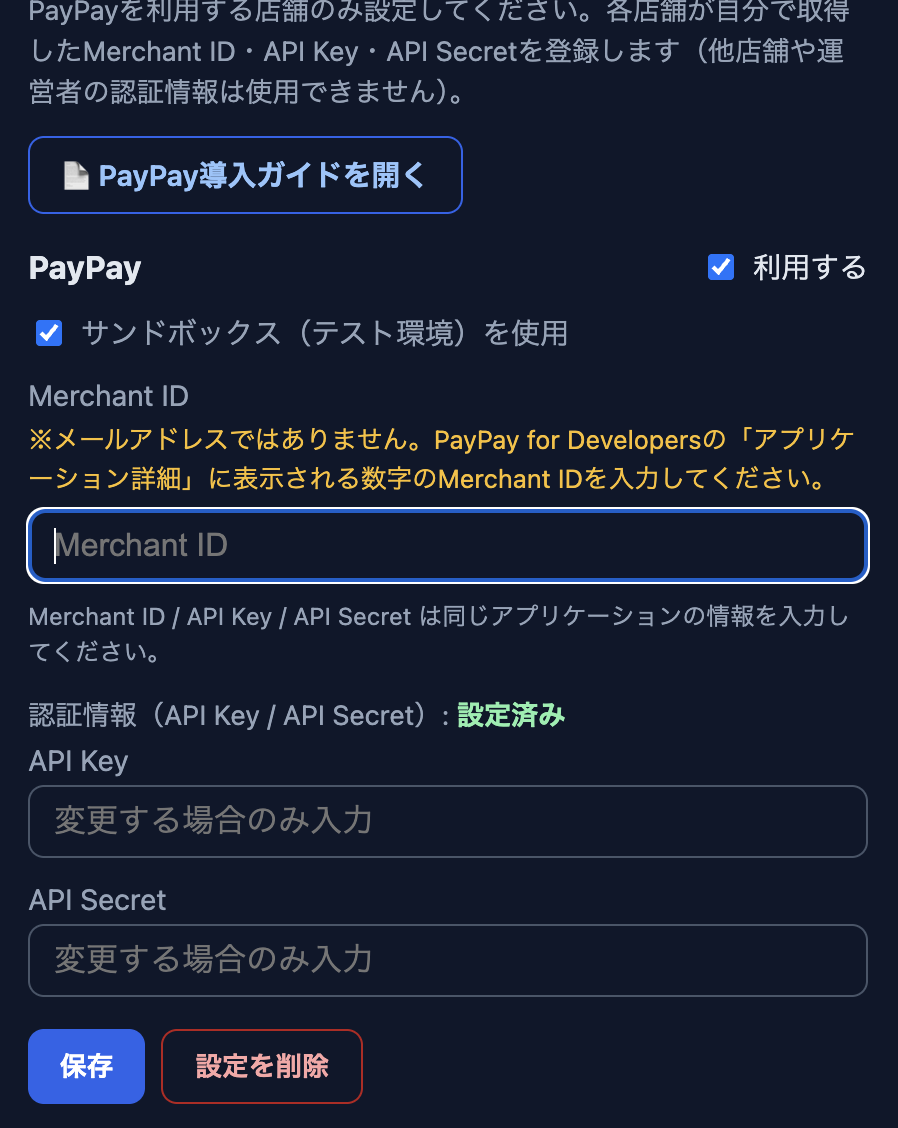
すでに認証情報が設定済みの場合、API KeyとAPI Secretは変更するときだけ入力してください。
5Sandbox(テスト環境)とProduction(本番環境)の違い
管理画面には「サンドボックス(テスト環境)を使用」というチェックがあります。この違いを理解してから進めてください。
Sandbox(サンドボックス):実際のお金が動かない、練習用のテスト環境です。
Production(本番):実際のお金が動く、本当の決済を行う環境です。
SandboxとProductionでは、Merchant ID・API Key・API Secretがそれぞれ別の値になります。切り替える際は、今使っている値を安全な場所に控えてから行ってください(上書きすると画面からは元に戻せません)。
参考(PayPay公式FAQ):https://integration.paypay.ne.jp/hc/en-us
6本番利用を始めるまでの流れ(まとめ)
- ① PayPayの加盟店契約を行う
- ② 本番用のMerchant ID・API Key・API Secretを取得する
- ③ 管理画面にSandboxの情報でテスト登録し、動作を確認する
- ④ 本番用の情報に書き換えて保存する(サンドボックスのチェックを外す)
- ⑤ 少額の実決済で正しく動くか確認する
ここまでで、PayPay決済の導入は完了です。ご不明な点があれば、SoftMotionまでお問い合わせください。